
第一种安装方法,采用windows的虚拟机WSL安装
1.1一键安装 WSL
在具有管理员权限的 win11系统可以直接PowerShell 或 Windows 终端中,执行以下命令:
wsl --install

如何执行不了请执行
如果你是win10系统请保证是22H2版本,然后管理员运行
dism.exe /online /enable-feature /featurename:Microsoft-Windows-Subsystem-Linux /all /norestart
然后再执行
dism.exe /online /enable-feature /featurename:VirtualMachinePlatform /all /norestart
执行完成后要重启电脑
如果你的系统是win10系统无论怎样安装都无法安装,那么直接采用Microsoft Store进行安装
直接打开Microsoft Store
然后搜索Ubuntu 22.04
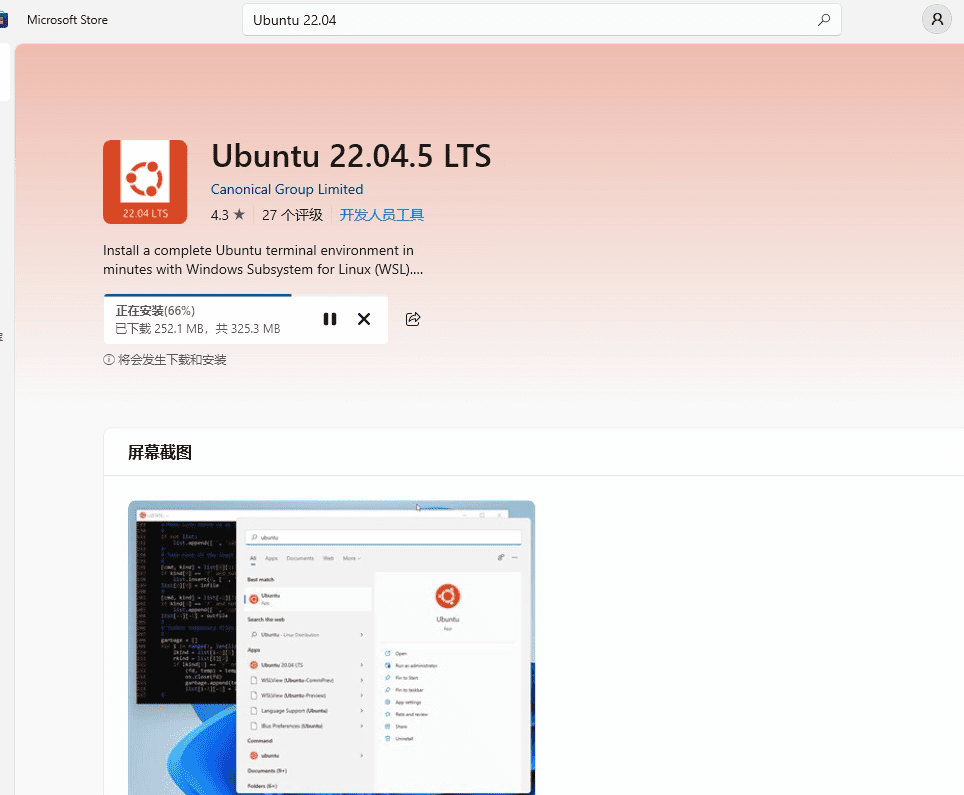
1.2验证安装状态,如果不是win10系统则可以直接进行后面的在线安装
重启后,通过以下命令验证状态:
wsl –status
wsl –version
然后安装Ubanun系统
wsl --list --online
选择Ubanun系统
wsl --install --Ubuntu    #直接安装
等待安装完成
然后在路径下更新网络配置:
C:\Users\用户名\.wslconfig的文件
解禁网络
[wsl2]
# 启用镜像网络模式 - 这是最重要的配置
networkingMode=mirrored
# 启用 DNS 隧道,防止 VPN 环境下域名解析失效
dnsTunneling=true
# 强制 WSL 使用 Windows 的 HTTP 代理设置
autoProxy=true
# 启用集成防火墙支持
firewall=true

[experimental]
# 自动回收闲置内存,优化性能
autoMemoryReclaim=gradual
# 支持主机回环地址访问
hostAddressLoopback=true
设置防火墙
方法一:标准防火墙命令(推荐用于 WSL2)
Permalink: 方法一:标准防火墙命令(推荐用于 WSL2)
对于 WSL2 镜像网络模式,推荐使用标准的 Windows 防火墙命令:
# 创建入站防火墙规则,允许 OpenClaw 服务端口
New-NetFirewallRule -DisplayName "OpenClaw-Service" -Direction Inbound -Action Allow -Protocol TCP -LocalPort 18789

# 验证规则是否创建成功
Get-NetFirewallRule -DisplayName "OpenClaw-Service" | Format-Table
然后进行权限设置
基础环境配置(免密设置)
为了在后续安装脚本运行中避免频繁输入密码,建议为当前用户开启 sudo 免密权限:
sudo visudo
在文件末尾添加以下内容(将 spoto 替换为你的实际用户名):
你的用户名 ALL=(ALL) NOPASSWD: ALL保存并退出(Ctrl+O → Enter → Ctrl+X)。
然后执行:
sudo apt update安装openclaw 采用一个脚本方式:
bash <(curl -sL kejilion.sh) app openclaw
选择1进行安装
选择其他进行换模型
第二种安装方法:采用window原生安装
1、先安装GIT、node.js 22.22版本以上、NPM软件(node里自带)
git下载地址:
https://git-scm.com/install/windows
node.js下载地址:
https://nodejs.org/en/download
安装完成后需要采用超管权限确认安装成功

如果NPM报错需执行:
Set-ExecutionPolicy RemoteSigned -Scope CurrentUser2、确认软件版本后安装openclaw:
第一条
npm config set registry https://registry.npmmirror.com/
第二条
git config --global url."https://github.com/".insteadOf git@github.com:
第三条
git config --global url."https://github.com/".insteadOf ssh://git@github.com/
检查是否成功:
git config --global --list
应该能看到类似:url.https://github.com/.insteadof=git@github.com:

第四条
npm install -g openclaw@latest --registry https://registry.npmmirror.com/ --ignore-scripts
或用:npm install -g openclaw@latest

第五条
openclaw setup   #初始化openclaw设置
第四条
openclaw gateway   #启动Openclaw
Open claw的常规指令:
openclaw onboard    #设置
openclaw dashboard   #调出本地连接
openclaw gateway     #开启opneclaw